Guide pratique · ~5 min · depuis votre téléphone
Accéder à votre fiche Google, pas à pas.
Un guide tout simple, écran par écran, pour prendre la main sur votre fiche d'établissement Google. Aucune connaissance en informatique requise.
Section 01C’est quoi « votre fiche Google » ?
Quand quelqu’un tape le nom de votre entreprise dans Google, un encadré apparaît avec votre nom, vos horaires, vos photos, vos avis et votre emplacement sur le plan. C’est ça, votre fiche (Google l’appelle « fiche d’établissement »).
L’ancienne application « Google My Business » n’existe plus. Aujourd’hui, tout se passe directement dans l’application Google Maps ou dans la Recherche Google. Rien de nouveau à installer.

Voici une fiche d’établissement sur le téléphone : le nom, la note avec les étoiles, des boutons (Itinéraire, Appeler…), les photos, et des onglets (Aperçu, Avis, Photos…).
Notre objectif : que vous puissiez la gérer.
Section 02D’abord, être sur le bon compte Google
Pour gérer votre fiche, votre téléphone doit être connecté au bon compte Google (votre adresse en @gmail.com). C’est ce compte qui « possède » la fiche.

Tout se passe dans l’application Google Maps sur le téléphone.
Ouvrez l’application Google Maps.
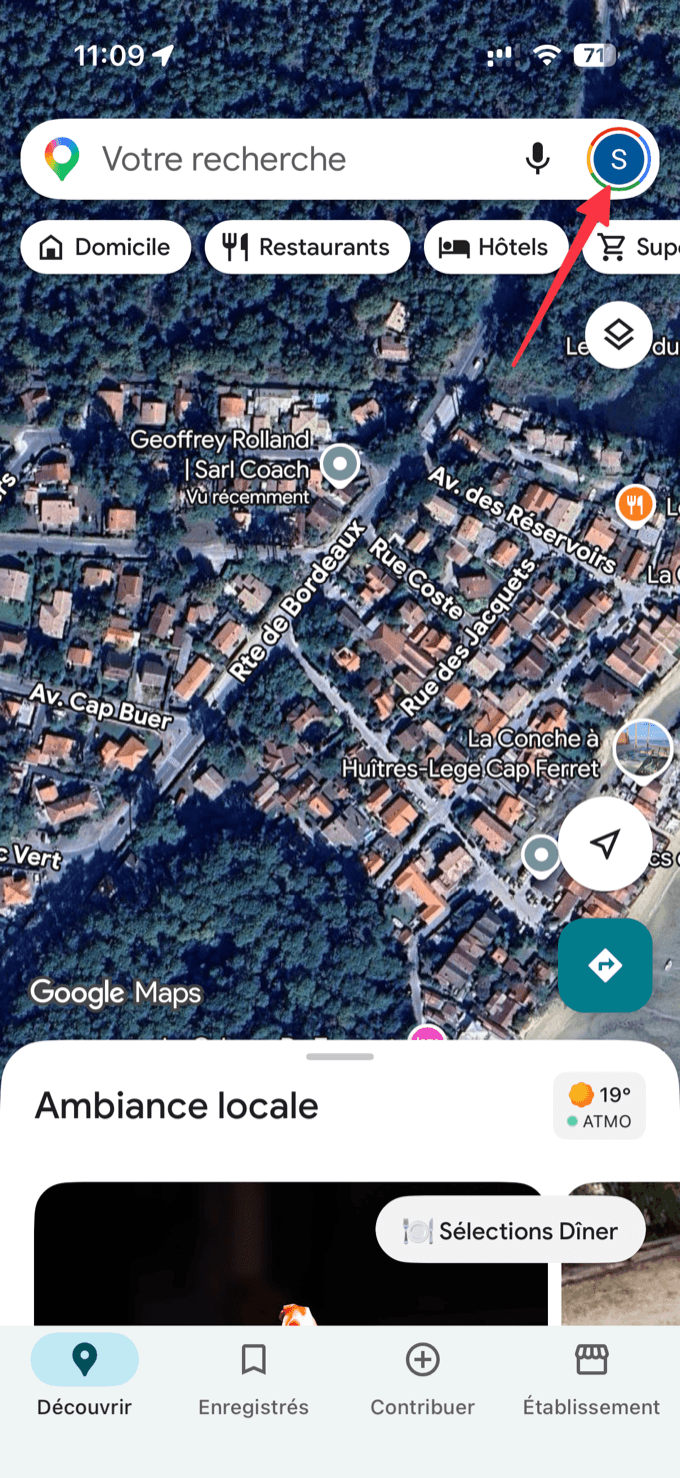
En haut à droite de l’écran, il y a un petit rond : votre photo de profil (ou votre initiale).
Appuyez sur le rond en haut à droite.
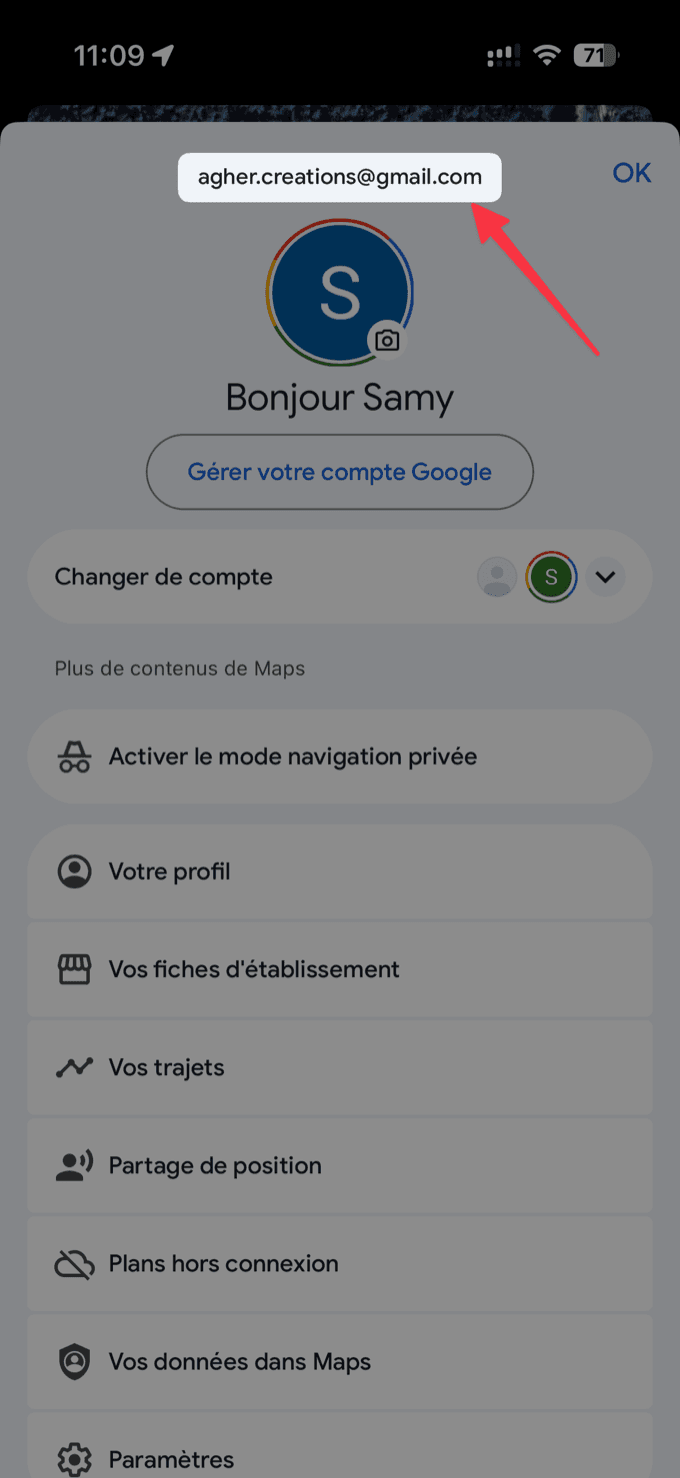
Vérifiez l’adresse e-mail affichée en haut. C’est le compte actuellement utilisé.
Si ce n’est pas la bonne adresse, appuyez sur « Changer de compte ».
Section 03Êtes-vous déjà propriétaire ?
Tout dépend de cette étape : selon ce que vous voyez, le chemin n’est pas le même.
Ouvrez l’application Google Maps, puis tapez le nom de votre entreprise et ouvrez la fiche.
Ouvrez Google Maps et cherchez votre nom.

Si vous voyez le badge bleu « Vous gérez cette fiche d’établissement », bonne nouvelle : la fiche est déjà à vous.
Vous voyez ce badge ? → allez à la Section 05.
La fiche existe (souvent créée par un ancien prestataire) mais n’est pas encore à vous. Il faut la demander : suivez la Section 04.
Faites simplement le test : regarder ne déclenche rien et ne vous engage à rien.
Section 04La fiche n’est pas encore à vous : la demander
Voici le parcours complet, écran par écran. À la fin, Google transmet votre demande à la personne qui gère la fiche aujourd’hui.
Sur votre téléphone, repérez l’application Google Maps (l’épingle de couleur).
Appuyez sur l’icône Google Maps pour l’ouvrir.
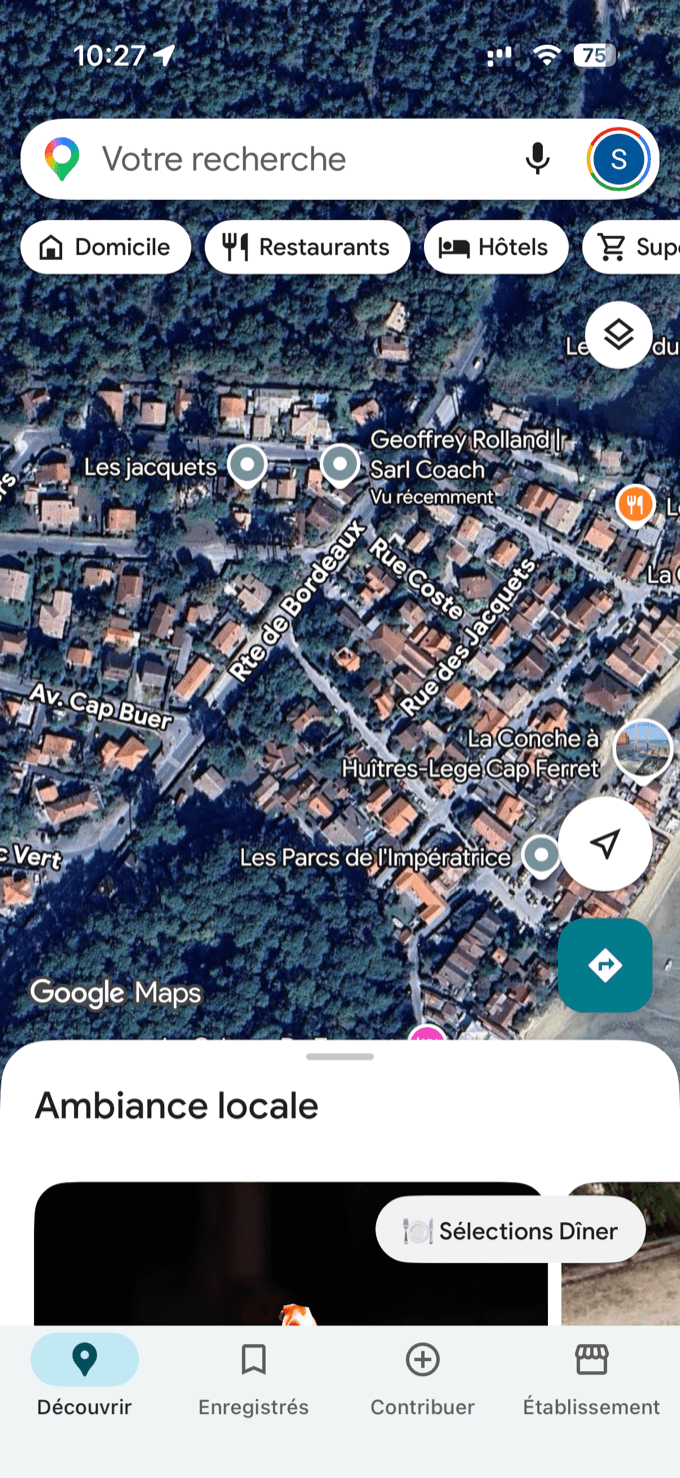
En haut, vous avez la barre « Votre recherche ».
Tapez le nom de l’entreprise.
La fiche apparaît en bas de l’écran.
Faites glisser vers le haut pour l’ouvrir en grand.
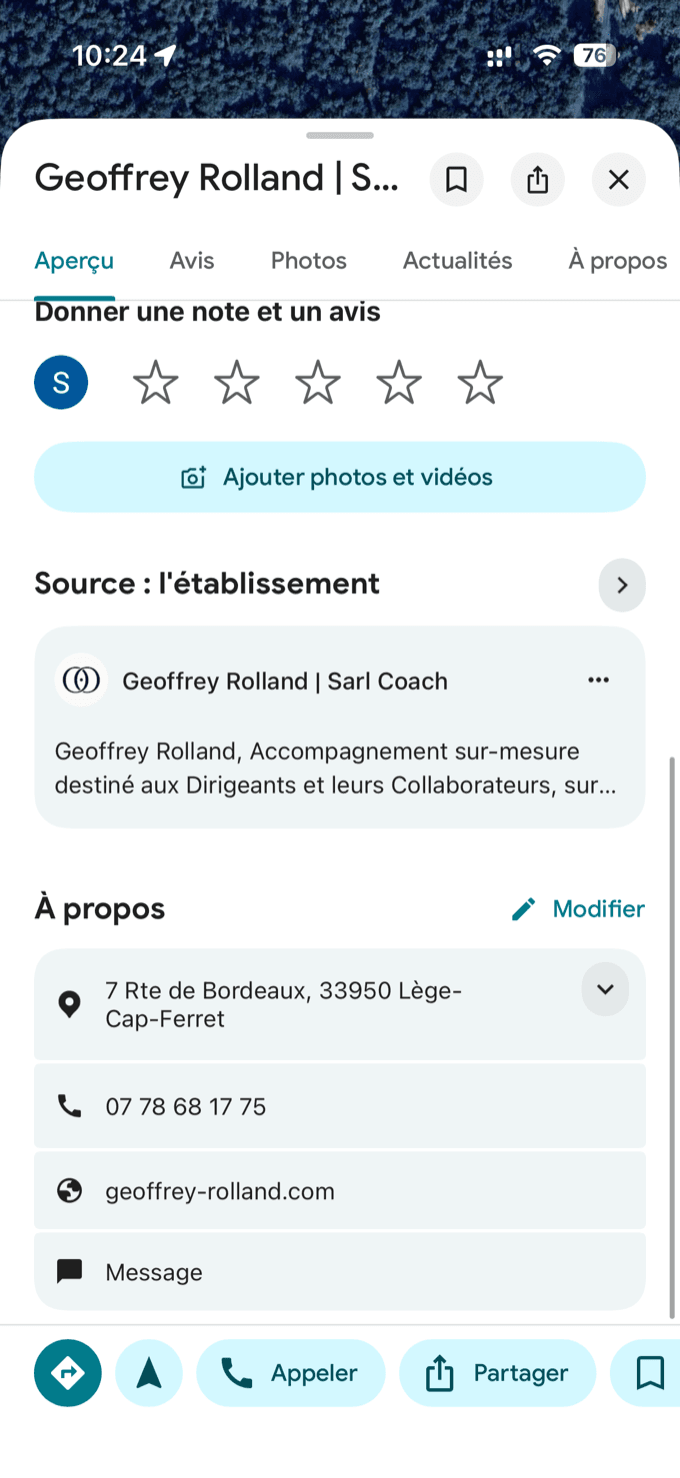
Faites défiler la fiche jusqu’en bas, jusqu’à la barre de boutons tout en bas.
Descendez jusqu’à la barre du bas.
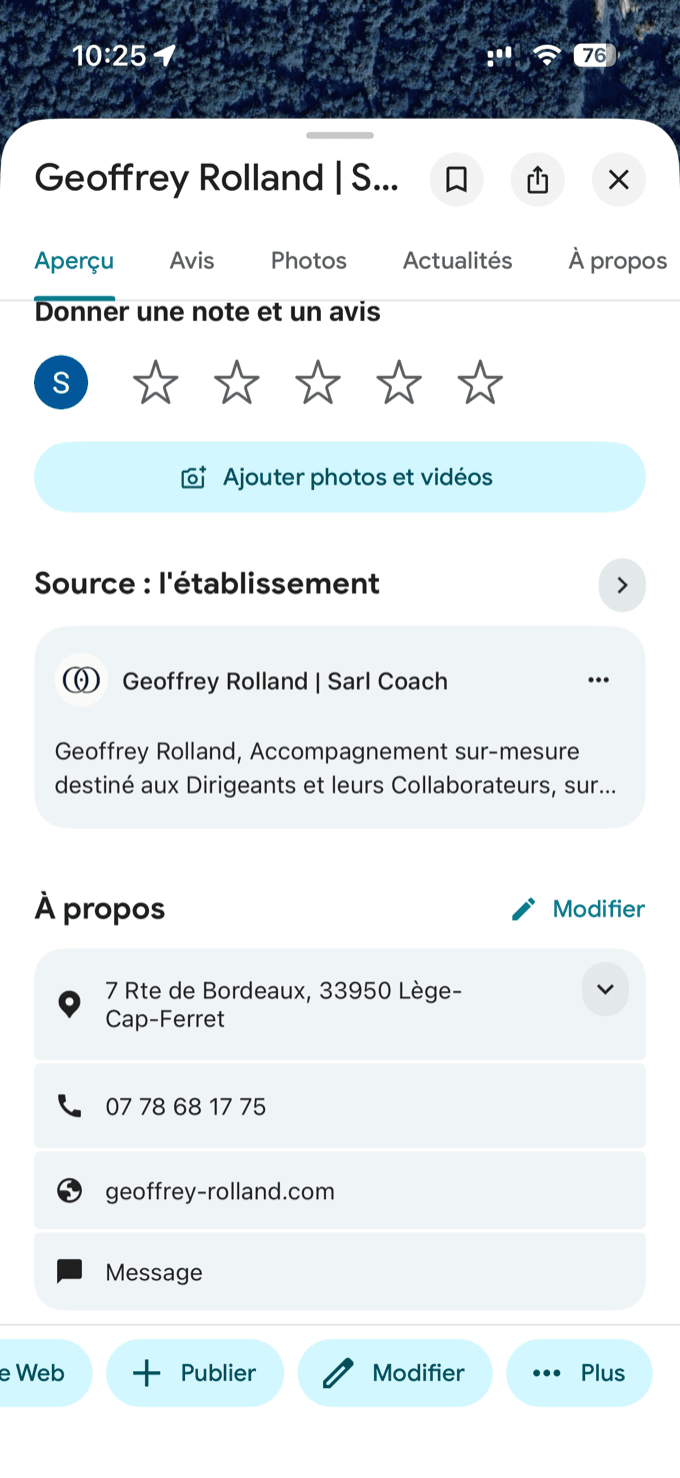
Vous voyez maintenant le bouton « Modifier » (avec un petit crayon).
Appuyez sur « Modifier ».
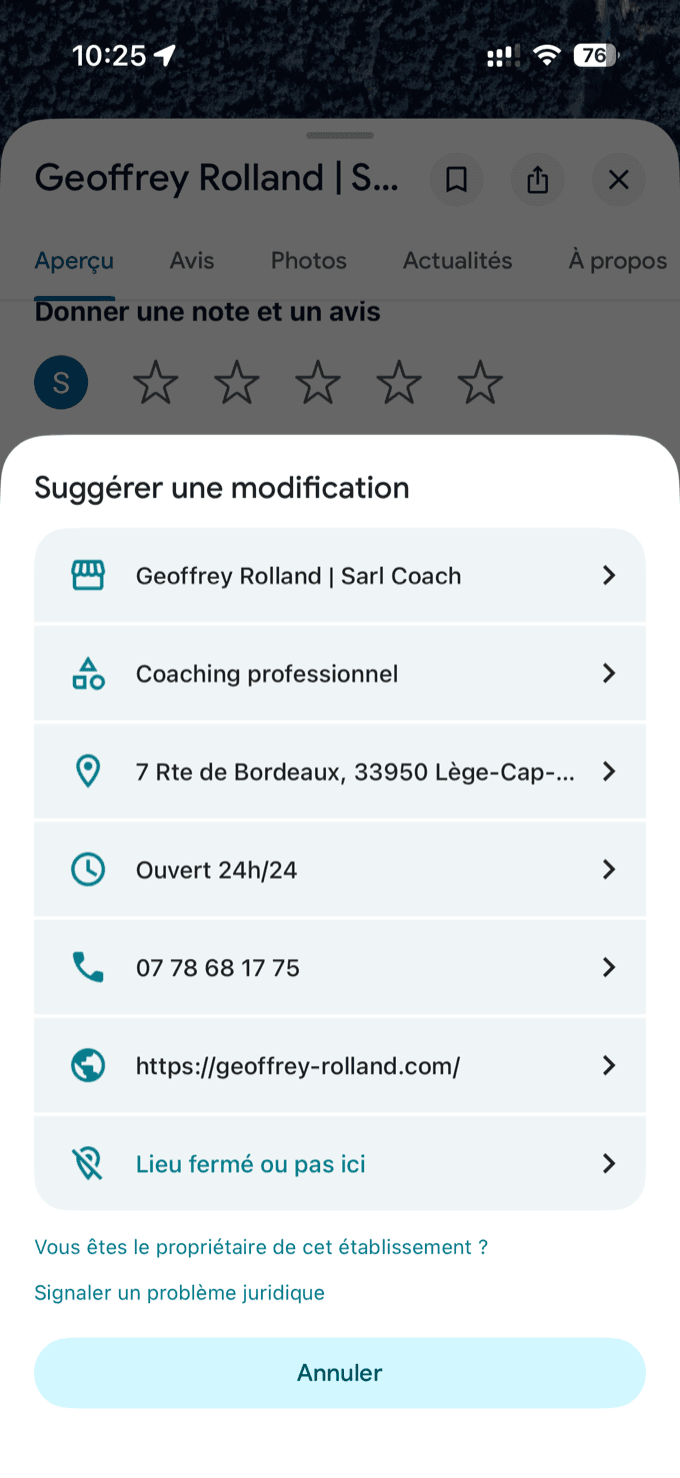
Un panneau « Suggérer une modification » s’ouvre. Tout en bas, un lien est écrit en bleu.
Appuyez sur « Vous êtes le propriétaire de cet établissement ? ».
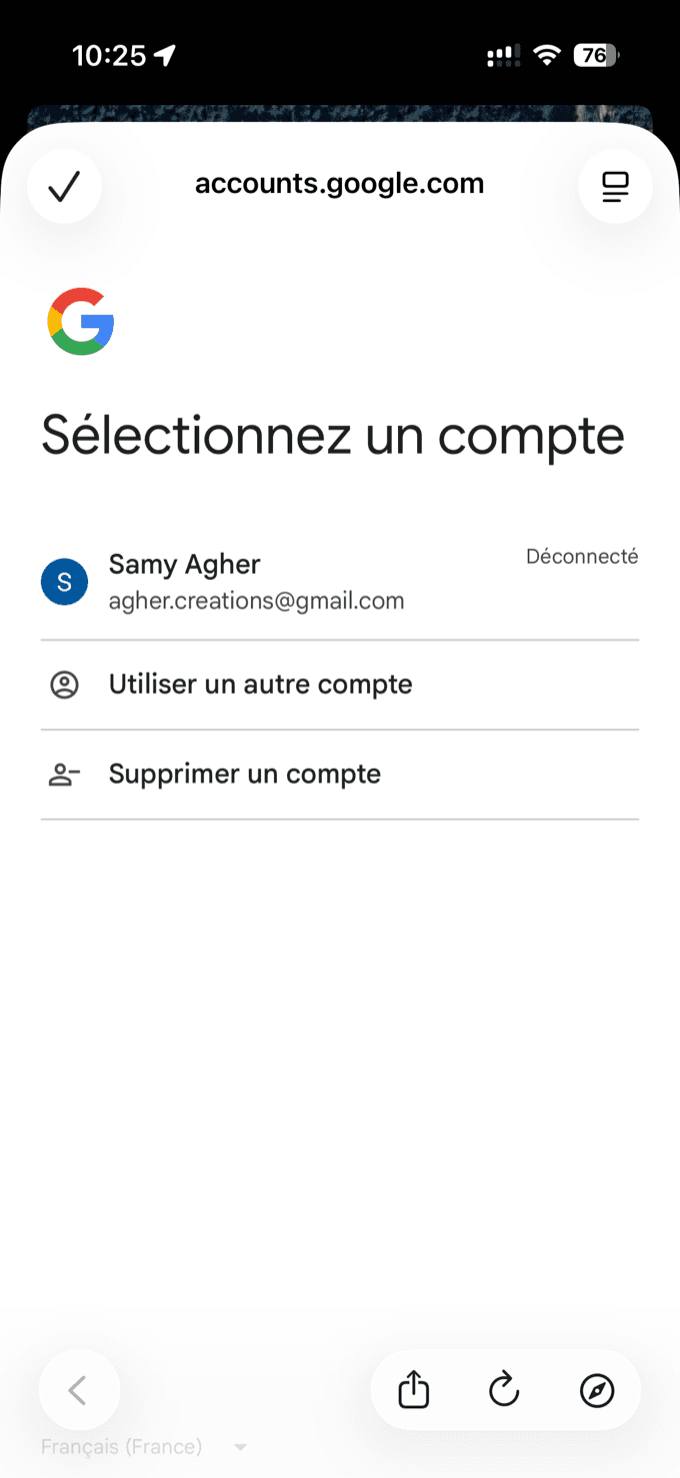
Google demande avec quel compte continuer.
Choisissez votre compte (votre adresse @gmail.com).
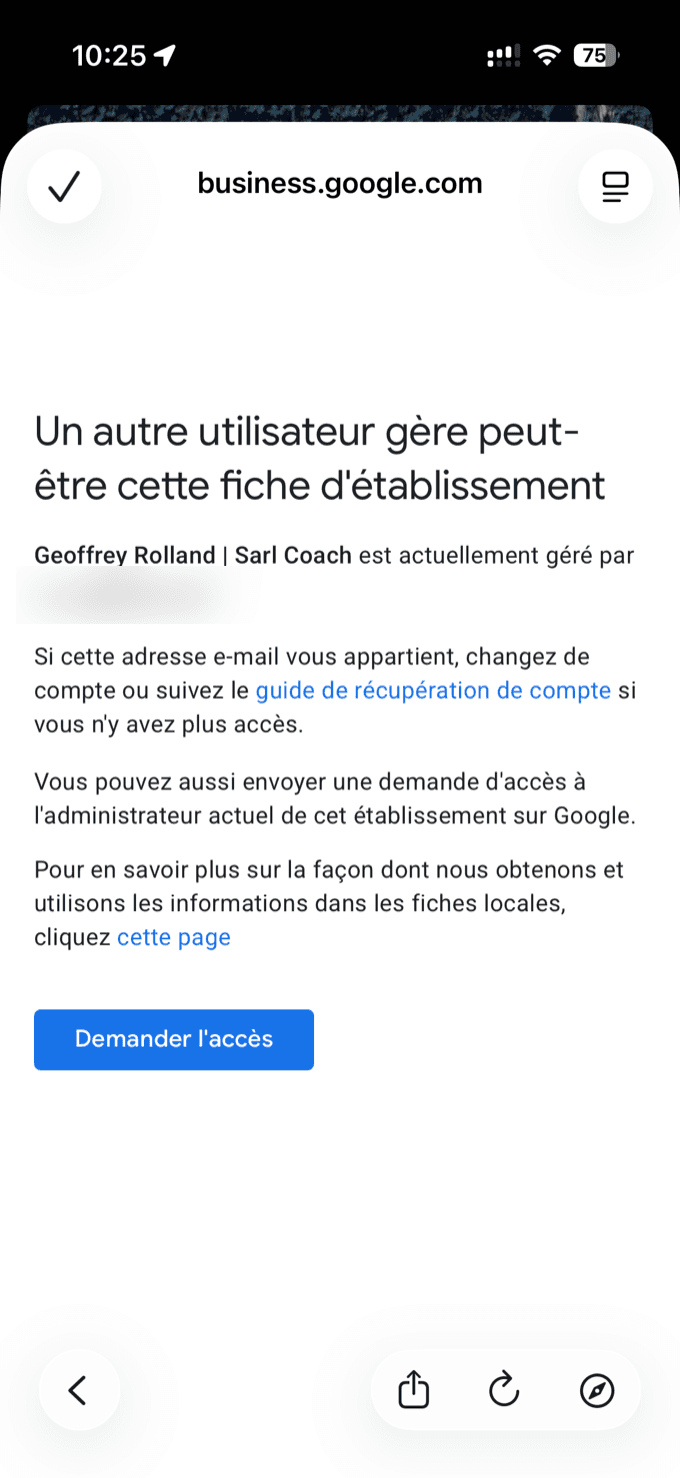
Google vous indique qu’un autre utilisateur gère peut-être déjà la fiche.
Ensuite, laissez-vous simplement guider par les instructions de Google.
Appuyez sur le bouton bleu « Demander l’accès ».
La personne qui gère la fiche aujourd’hui reçoit votre demande et a 3 jours pour répondre. Vous serez prévenu par e-mail. Sans réponse de sa part au bout de 3 jours, vous pourrez parfois récupérer la fiche vous-même.
Et si la fiche n’appartient à personne ?
Dans ce cas, au lieu de « Demander l’accès », Google vous propose de valider que c’est bien vous. Choisissez la méthode la plus simple :
- Par téléphone ou SMS : vous recevez un code à recopier (le plus rapide).
- Par e-mail : un code arrive dans votre boîte mail.
- Par courrier (carte postale) : un code envoyé à l’adresse de l’établissement (sous 14 jours environ).
- Par vidéo : un court film de votre établissement.
Ne modifiez ni le nom, ni l’adresse, ni la catégorie de la fiche tant que le code n’est pas arrivé : sinon il ne fonctionnera plus.
Pour certaines fiches, Google réclame une courte vidéo de validation de votre établissement (ou d’autres justificatifs). Si ça devient compliqué, ne forcez pas : appelez-moi au 06 33 71 10 05 ou écrivez à samy@agher-creations.com, je m’en occupe avec vous.
Section 05Vous gérez déjà la fiche : y accéder
Si le badge bleu « Vous gérez cette fiche d’établissement » s’affiche, voici comment arriver à vos réglages et tout modifier.
Ouvrez l’application Google Maps sur le téléphone.
Ouvrez Google Maps.

En bas à droite de Google Maps, appuyez sur Établissement.
Vous arrivez sur le tableau de bord de votre fiche.
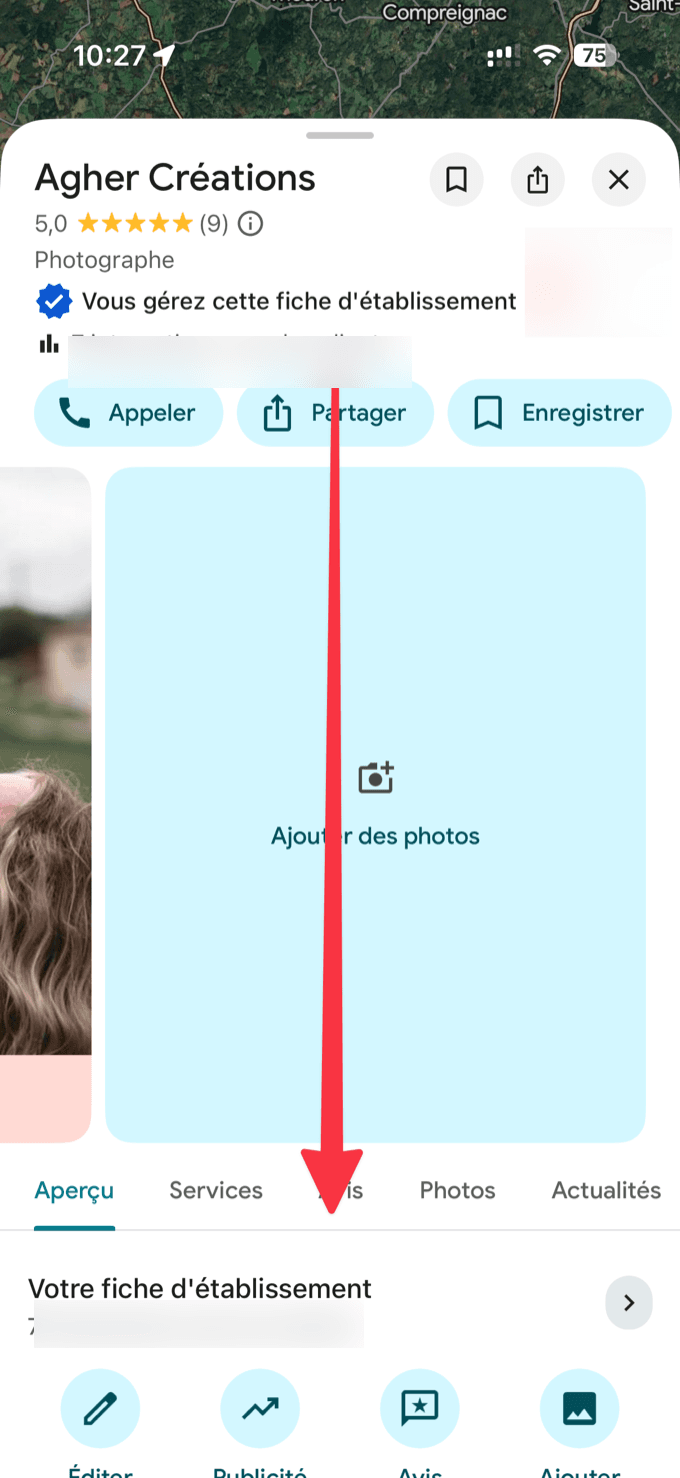
Vous pouvez tout modifier : horaires, coordonnées, photos, et répondre aux avis.
Faites défiler vers le bas : tout est là, rien n’est cassable.
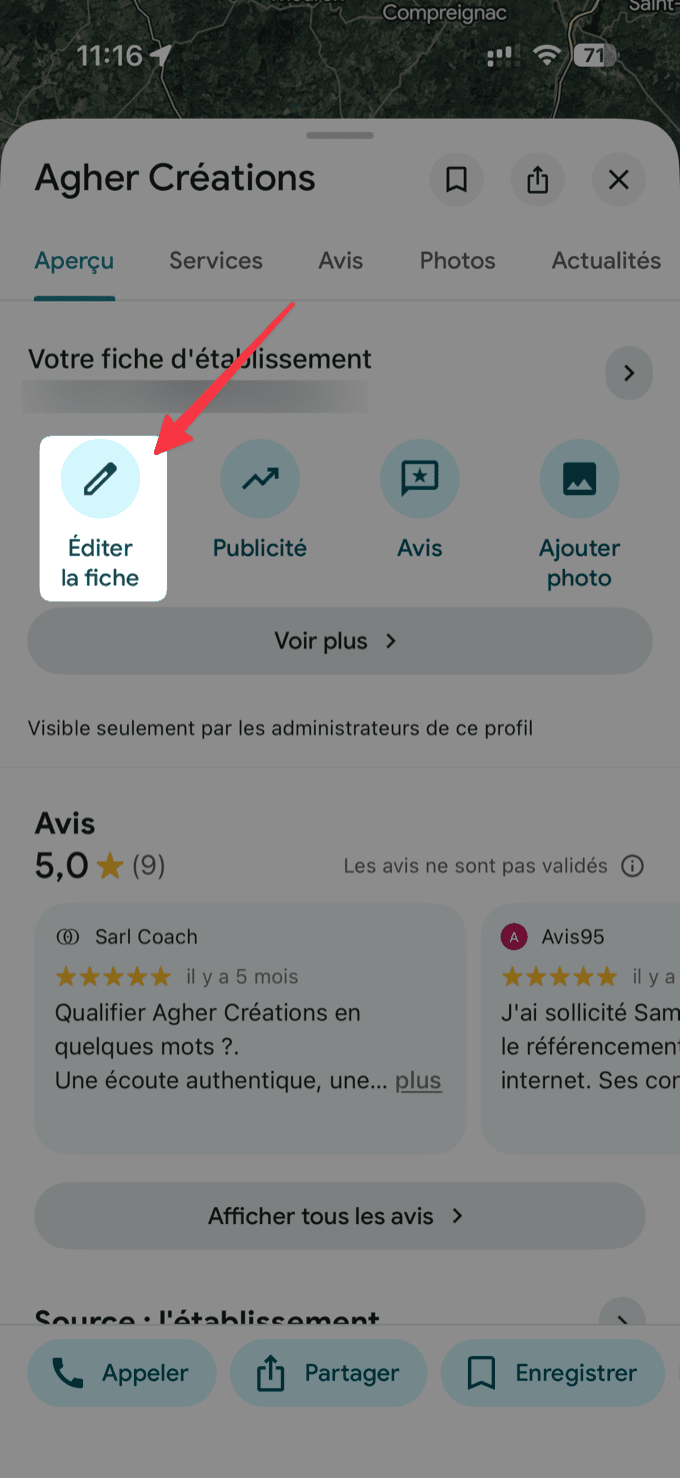
Le bouton « Éditer la fiche » (le crayon) sert à changer vos informations (horaires, téléphone, description…).
Appuyez sur « Éditer la fiche » pour modifier vos infos.
Section 06Les questions qu’on se pose souvent
- — Je n’ai pas reçu mon code.
- Patientez quelques minutes, vérifiez le numéro / l’e-mail indiqué, et regardez dans les courriers indésirables (spam). Pour le courrier postal, comptez jusqu’à 14 jours.
- — J’ai oublié mon mot de passe Google.
- Sur l’écran de connexion, appuyez sur « Mot de passe oublié ? » et suivez les indications. En cas de blocage, écrivez-moi, on le fait ensemble.
- — Google me demande une vidéo, je n’y arrive pas.
- C’est une validation un peu plus exigeante. Ne forcez pas : contactez-moi, je vous guide ou je la réalise avec vous.
- — Je suis perdu(e), je n’y arrive pas.
- C’est tout à fait normal. Ne forcez rien : contactez-moi, on s’en occupe ensemble.
AnnexeSi vous préférez l’ordinateur
- Retrouver sa fiche : connecté à votre compte, tapez le nom de votre entreprise sur google.com. Le panneau de gestion apparaît à droite.
- Demander l’accès : allez sur business.google.com/add, saisissez le nom et l’adresse, puis « Demander l’accès ».
- Vérifier le rendu : ouvrez une fenêtre de navigation privée pour voir votre fiche comme la voient vos clients.
Besoin d’un coup de main ?
Besoin d’aide pour votre fiche Google ?
Je m’en occupe.
Validation par vidéo, fiche bloquée, ou simplement l’envie que ce soit fait proprement et sans y passer la soirée : on regarde ça ensemble. Premier échange sans engagement.
Guide réalisé par Agher Créations · Procédures à jour (juin 2026) · D’après l’aide officielle Google.